Outlook não recebe mensagem: Desvende os mistérios da caixa de entrada vazia

Nelson Alfredo
7 leitura mínima

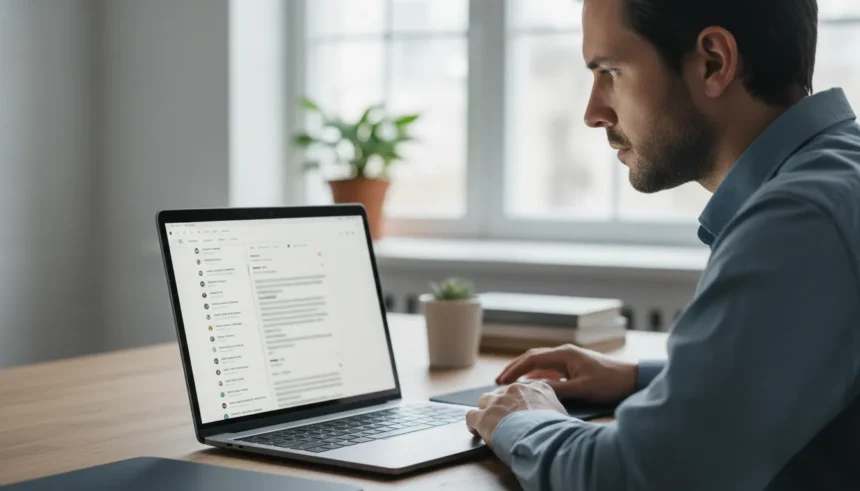
É uma situação frustrante e, infelizmente, comum: sua caixa de entrada do Outlook não recebe mensagem. Seja um e-mail importante do trabalho, uma notificação pessoal ou simplesmente a ausência de qualquer nova correspondência, a interrupção do fluxo de e-mails pode ser mais do que um mero inconveniente, podendo atrapalhar significativamente a sua produtividade diária. Felizmente, na maioria dos casos, há uma série de verificações e soluções que podem ser aplicadas para resolver o problema. Vamos explorar as causas mais frequentes e como você pode fazer seus e-mails voltarem a chegar.

Primeiros Passos: Verificações Essenciais

Antes de mergulhar em configurações complexas, é crucial verificar alguns itens básicos que frequentemente são a raiz do problema.

  1. Conexão com a Internet: O fundamento para receber e-mails é uma conexão à internet estável. Verifique se seu dispositivo está online. Tente abrir um site no navegador; se não carregar, o problema é sua conexão e não o Outlook.
  2. Modo Offline: O Outlook possui um “Modo Offline” que, quando ativado, impede a sincronização de novas mensagens. Verifique a barra de status inferior do Outlook ou a guia “Enviar/Receber” para garantir que você não está trabalhando offline.
  3. Pasta de Lixo Eletrônico/Spam: Muitas vezes, e-mails legítimos são erroneamente categorizados como spam e movidos para a pasta de Lixo Eletrônico. Sempre confira essa pasta para ver se a mensagem que você espera está lá. Se estiver, marque-a como “Não é Lixo Eletrônico” para ajudar a treinar o filtro.
  4. Caixa de Entrada Prioritária/Outro (Focused/Other): Se você usa a Caixa de Entrada Prioritária, pode ser que o e-mail esteja na guia “Outro”. Verifique essa guia e, se encontrar o e-mail, pode movê-lo para a “Prioritária” e configurar para que futuras mensagens do remetente vão para lá.

Problemas de Servidor e Sincronização

Em alguns casos, o problema de “Outlook não recebe mensagem” pode estar relacionado a questões mais profundas, como a comunicação com o servidor de e-mail ou falhas de sincronização.

  • Status do Servidor: O servidor do seu provedor de e-mail pode estar temporariamente fora do ar. Serviços de e-mail populares geralmente têm páginas de status que você pode verificar.
  • Limites de Armazenamento: Uma caixa de entrada cheia pode impedir a chegada de novas mensagens. Verifique seu espaço de armazenamento e considere arquivar ou excluir e-mails antigos e anexos grandes.
  • Problemas de Sincronização: Se o Outlook não está sincronizando corretamente, você pode forçar uma sincronização manual ou verificar as configurações da conta. Arquivos de dados corrompidos (OST/PST) também podem causar erros de sincronização.
mais digital news jctggJaG
Outlook não recebe mensagem: Desvende os mistérios da caixa de entrada vazia 3

Configurações da Conta e Outras Soluções

Se as verificações iniciais não resolveram a questão de o Outlook não receber mensagem, o problema pode estar nas configurações da sua conta ou em outros elementos do software.

- Advertisement -
  • Configurações da Conta: Credenciais incorretas (usuário ou senha) ou configurações de servidor (IMAP/POP/SMTP) desatualizadas podem impedir o recebimento de e-mails. Verifique e atualize essas configurações.
  • Regras do Outlook: Regras configuradas incorretamente podem mover ou excluir e-mails de forma indesejada. Revise suas regras de e-mail e desative qualquer uma que possa estar causando o problema.
  • Versão do Outlook Desatualizada: Manter o Outlook atualizado é crucial para garantir compatibilidade e correções de bugs. Verifique se há atualizações disponíveis e instale-as.
  • Antivírus ou Firewall: Seu software de segurança pode estar bloqueando o Outlook. Tente desativá-lo temporariamente para ver se os e-mails começam a chegar.
  • Criar um Novo Perfil do Outlook: Em casos mais persistentes, um perfil de usuário corrompido pode ser o culpado. Criar um novo perfil e configurar sua conta nele pode resolver o problema.

[LINK INTERNO SUGERIDO: Como Otimizar seu Outlook para Maior Produtividade]

🎥 Vídeo: Tutorial passo a passo sobre como verificar e ajustar as configurações de conta no Outlook.

Resolver a situação de “Outlook não recebe mensagem” geralmente envolve uma abordagem sistemática, começando pelas verificações mais simples até as soluções mais complexas. Ao seguir estas dicas, você aumenta significativamente suas chances de ter sua caixa de entrada funcionando perfeitamente novamente, garantindo que você não perca nenhuma comunicação importante.


Sua caixa de entrada está limpa e organizada, ou você vive no caos digital? Compartilhe sua estratégia favorita para manter o controle dos seus e-mails nos comentários!

FAQ: Perguntas Frequentes

Por que minha caixa de entrada do Outlook aparece vazia, mas a contagem de e-mails mostra um número alto?

Isso pode acontecer por filtros ativados, e-mails movidos para outras pastas (como Arquivo ou Lixo Eletrônico), problemas de sincronização ou até mesmo uma visualização incorreta. Verifique suas pastas, configurações de filtro e tente acessar o Outlook na web para comparar.

P2: O que significa quando o Outlook diz “Trabalhando Offline” e como corrijo isso?

“Trabalhando Offline” indica que o Outlook não está conectado aos servidores de e-mail e, portanto, não pode enviar ou receber novas mensagens. Para corrigir, vá para a guia “Enviar/Receber” e clique em “Trabalhar Offline” para desativar esta opção.

P3: Meu Outlook não recebe e-mails, mas consegue enviar. Qual é o problema?

Se o Outlook envia, mas não recebe mensagens, as causas podem ser: caixa de entrada cheia, filtros que redirecionam e-mails de entrada, configurações de conta incorretas (especialmente para o servidor de entrada), ou problemas com o servidor do remetente. Verifique o espaço da sua caixa de correio e as configurações de IMAP/POP.

Como posso saber se o servidor do Outlook está inativo?

Para verificar o status dos serviços do Outlook ou Microsoft 365, você pode visitar o portal de Integridade do Serviço da Microsoft. Muitos provedores de e-mail também têm páginas de status públicas ou comunicam interrupções nas redes sociais.

Devo desinstalar e reinstalar o Outlook para resolver problemas de recebimento de e-mails?

A reinstalação do Outlook é geralmente uma medida de último recurso, após tentar todas as outras soluções de problemas, como verificar a conexão, configurações da conta, regras, modo offline e criar um novo perfil. Uma reinstalação limpa pode resolver problemas complexos de configuração ou arquivos corrompidos.

MARCADO:
Compartilhe este artigo
Seguir:
Nelson Alfredo é um criador de conteúdo editor de notícias, com uma carreira focada em tecnologia, ciência e desporto. Conhecido como especialista em produtos Google, Nelson também se destaca como criador e desenvolvedor de sites profissionais.
Sem comentários

Deixe um comentário

O seu endereço de email não será publicado. Campos obrigatórios marcados com *