
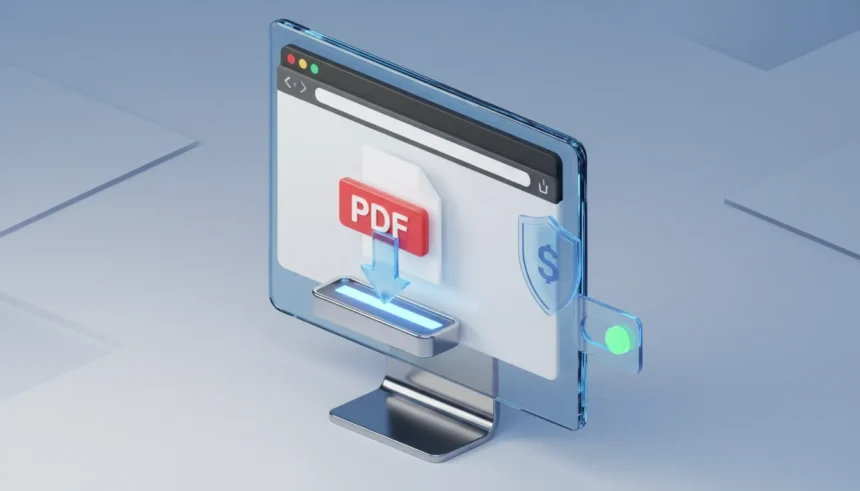
Se o Chrome insistir em abrir PDFs em uma nova aba em vez de baixar o arquivo, uma configuração simples nas ‘Definições de sites’ resolve o problema. Veja o passo a passo atualizado.
Para muitos profissionais e estudantes que lidam com grandes volumes de documentos digitais, poucas coisas quebram tanto o fluxo de trabalho quanto a interrupção causada pelo visualizador nativo do navegador. Quando você clica para salvar um relatório e é subitamente transportado para uma nova aba de visualização, a produtividade oscila. É por isso que entender como impedir que um arquivo PDF seja aberto automaticamente ao baixar no Chrome tornou-se uma configuração essencial para quem busca eficiência e controle sobre os seus arquivos locais.
Recentemente, as atualizações dos navegadores baseados em Chromium têm priorizado a conveniência, assumindo que o usuário deseja ler o conteúdo imediatamente. No entanto, para quem precisa arquivar, enviar por e-mail ou organizar pastas, o download direto é a única opção viável. Felizmente, o Google Chrome mantém, em suas camadas de privacidade, a opção de reverter esse comportamento padrão.
Neste artigo, você vê o passo a passo para alterar essa preferência, entende o impacto em segurança e aprende a gerenciar as definições de conteúdo no Chrome em 2025 e 2026.
O Caminho Direto: Configurando o Comportamento de Download
O Google Chrome opera sob uma filosofia de “sandbox”, tentando manter o máximo de atividades dentro do próprio navegador para garantir a segurança e a rapidez. No entanto, o controle final deve ser do usuário. Se o seu objetivo é forçar o download direto, o processo envolve alterar as “Definições de Site”.
Embora a interface do usuário possa sofrer sutis alterações visuais dependendo da versão exata (Build) que você está utilizando neste final de 2025, a lógica estrutural permanece consistente.
Passo a Passo para a Mudança
Para configurar o Chrome e impedir que um arquivo PDF seja aberto automaticamente ao baixar, siga este passo a passo:”
- Acesse as Configurações: Abra o seu navegador Google Chrome. No canto superior direito, clique no menu de três pontos verticais e selecione Configurações.
- Navegue via URL (Método Rápido): Para agilizar, você pode copiar o seguinte código e colar diretamente na barra de endereços do navegador:
chrome://settings/privacy. Pressione Enter. - Localize as Permissões: Na tela de “Privacidade e segurança”, clique na opção Definições de sites (ou “Configurações do site”).
- Expanda as Configurações de Conteúdo: Role a página para baixo até encontrar a seção “Conteúdo” ou “Definições de conteúdo adicionais”. Clique para expandir se necessário.
- Acesse a Configuração de PDF: Localize e clique na opção Documentos em PDF (ou “Docs PDF”).
- Ative o Download: Você verá uma opção (chave seletora) que geralmente diz “Fazer o download de arquivos PDF” ou “Baixar PDFs”. Ative esta opção.
Ao realizar esta alteração, o Chrome deixará de usar o seu visualizador interno como ação padrão e passará a salvar o arquivo diretamente na sua pasta de Downloads designada.
Por que a opção pode não aparecer?
Em alguns casos raros, usuários relatam não encontrar a opção específica de “Docs PDF” no menu principal de configurações de site. Isso geralmente ocorre devido a uma versão desatualizada do navegador.
Para verificar se o seu sistema está na versão mais recente, utilize o comando chrome://settings/help na barra de endereços. O navegador fará uma verificação automática e iniciará a atualização se houver pacotes disponíveis. Manter o navegador atualizado não apenas garante o acesso a novos recursos de interface, mas é crítico para a segurança dos seus dados.
Análise de Fluxo de Trabalho: Visualização vs. Armazenamento
A decisão de alterar como impedir que um arquivo PDF seja aberto automaticamente ao baixar no Chrome vai além de uma simples preferência estética; trata-se de engenharia de fluxo de trabalho.
O Argumento para a Visualização Automática
O Google implementou a visualização automática para reduzir o acúmulo de “lixo digital”. Muitos usuários abrem um PDF apenas para ler uma informação rápida — um cardápio, um boleto ou um comunicado — e nunca mais precisam do arquivo. Ao abrir no navegador, evita-se que a pasta de downloads fique lotada de arquivos temporários que ocupam espaço em disco desnecessariamente.
O Argumento para o Download Direto (Foco deste Artigo)
Para o usuário “Power User”, a visualização automática é um obstáculo.
- Organização: Profissionais que baixam extratos bancários mensais ou relatórios fiscais precisam renomear e mover arquivos. O visualizador do Chrome exige passos extras (clicar em salvar dentro do visualizador) para realizar o que deveria ser um clique único.
- Softwares Dedicados: Muitos preferem ler PDFs em softwares como Adobe Acrobat, Foxit ou leitores de e-book que oferecem recursos de anotação, assinatura digital e edição que o Chrome não possui.
- Performance: Em máquinas com menos memória RAM, abrir múltiplos PDFs em abas do Chrome pode consumir recursos significativos do sistema, enquanto baixar o arquivo consome quase zero de processamento imediato.
Segurança e Privacidade: O Que Muda?
Quando discutimos como impedir que um arquivo PDF seja aberto automaticamente ao baixar no Chrome, é imperativo tocar no aspecto da segurança cibernética (InfoSec).
Arquivos PDF podem conter scripts maliciosos. O visualizador de PDF do Chrome é construído dentro de uma “sandbox” (caixa de areia), o que significa que ele é isolado do restante do sistema operacional. Se você abrir um PDF infectado dentro do Chrome, é muito difícil que o malware consiga escapar do navegador e infectar seu Windows ou Mac.
Ao optar pelo download direto, você está transferindo a responsabilidade da segurança para o seu sistema operacional e seu antivírus local.
Recomendação de Segurança: Se você ativar o download automático, certifique-se de que seu software antivírus está configurado para escanear arquivos recém-baixados em tempo real. Isso garante que, ao clicar duas vezes para abrir o arquivo no seu leitor de preferência, você não esteja executando um código nocivo.
Solução de Problemas Avançada
Mesmo seguindo os passos descritos, alguns usuários podem enfrentar comportamentos inconsistentes. Aqui estão cenários comuns e suas soluções:
Interferência de Extensões
Extensões de gerenciamento de downloads ou leitores de PDF de terceiros instalados no Chrome podem substituir as configurações nativas. Se você alterou a configuração em chrome://settings/content/pdfDocuments e o arquivo continua abrindo, verifique suas extensões:
- Digite
chrome://extensionsna barra de endereços. - Desative temporariamente extensões relacionadas a PDF (como a extensão oficial da Adobe ou gerenciadores de download).
- Teste o download novamente.
Tipos de Arquivo Específicos (MIME Types)
Às vezes, o servidor do site que você está visitando instrui o navegador a abrir o arquivo, independentemente da sua configuração. Isso acontece através dos cabeçalhos HTTP (Content-Disposition). Se um site está configurado para forçar a visualização “inline”, o Chrome pode respeitar essa ordem do servidor acima da sua preferência local. Nesses casos, a solução é clicar com o botão direito no link e selecionar “Salvar link como…”.
A Experiência em Outros Navegadores e Dispositivos
Conforme mencionado na nota técnica do contexto inicial, o foco aqui é o ambiente Google Chrome Desktop. No entanto, é útil entender que essa lógica se aplica de forma similar a outros navegadores baseados no motor Chromium, como o Microsoft Edge, Opera e Brave.
No Microsoft Edge, por exemplo, o caminho é muito semelhante: Configurações > Cookies e permissões de site > Documentos PDF > “Sempre baixar arquivos PDF”.
Já em dispositivos móveis (Android e iOS), a dinâmica muda. O Chrome para Android tende a baixar o arquivo por padrão, enviando uma notificação para que o usuário escolha com qual aplicativo abrir. No iOS (iPhone/iPad), devido às restrições do sistema da Apple, o PDF quase sempre abrirá em uma visualização rápida antes de oferecer a opção de “Salvar em Arquivos”. Atualmente, não existe uma “chave mágica” no Chrome para iOS que replique exatamente a função de download direto do desktop, sendo uma limitação do ecossistema móvel.
Conclusão e Melhores Práticas
Dominar as configurações do seu navegador é o primeiro passo para uma vida digital mais organizada e segura. Saber como impedir que um arquivo PDF seja aberto automaticamente ao baixar no Chrome devolve a você o poder de decisão sobre como seus dados são manuseados.
Ao ativar o download automático, você:
- Economiza cliques ao baixar PDFs.
- Facilita a organização de pastas e renomeação de arquivos.
- Usa rapidamente softwares dedicados como Adobe Acrobat ou outros leitores
Lembre-se de revisitar essas configurações periodicamente. O Chrome é atualizado constantemente e, ocasionalmente, grandes atualizações de versão podem redefinir preferências para os padrões de fábrica. Manter o hábito de verificar chrome://settings/privacy garante que o navegador continue trabalhando para você, e não o contrário.
Se esta configuração não aparecer ou não funcionar, a regra de ouro permanece: atualize seu navegador (chrome://settings/help) e verifique se não há políticas corporativas (em computadores de trabalho) bloqueando alterações nas definições de conteúdo.
Com este ajuste simples, sua navegação torna-se menos intrusiva e seu gerenciamento de arquivos muito mais profissional.
🤔 Faltou alguma coisa?
Ajude-nos a melhorar este conteúdo com a sua sugestão.