
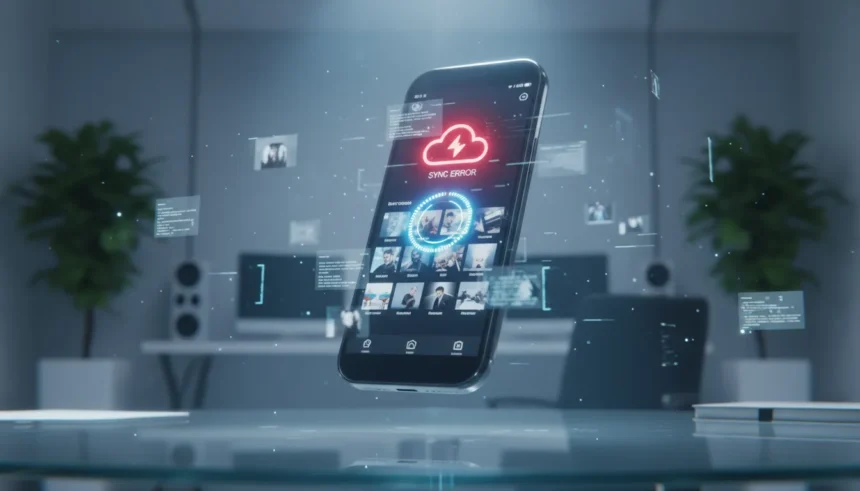
Um número crescente de usuários Android tem relatado uma inconsistência técnica perturbadora na gestão das suas memórias digitais. O cenário é quase sempre o mesmo: ao abrir a galeria no celular, as capturas mais recentes ou álbuns inteiros parecem ter desaparecido. O pânico inicial, no entanto, é substituído por confusão quando o usuário verifica o computador e percebe que as imagens estão lá, intactas, na nuvem.
- A Regra de Ouro: Validação de Segurança
- Estratégia 1: O “Refresh” de Credenciais (Token de Acesso)
- Estratégia 2: Purga do Cache e Banco de Dados Local
- Estratégia 3: Redefinição de Parâmetros do Sistema
- Diagnóstico Avançado: O Papel da Bateria e Economia de Dados
- Quando a Tecnologia Falha: Recorrendo à Engenharia do Google
- Conclusão
Este desalinhamento entre o que o servidor do Google armazena e o que o aplicativo exibe é um erro de indexação local que tem afetado diversas marcas de dispositivos neste início de ano. Quando o Google Fotos não exibe no app aquilo que claramente já foi salvo, o problema raramente reside na perda de dados, mas sim na incapacidade do aplicativo de “ler” o próprio banco de dados temporário.
Entender a raiz deste comportamento e aplicar as correções adequadas exige uma abordagem sistemática, que vai desde a revalidação de credenciais até, em casos extremos, a redefinição de parâmetros do sistema operacional.
🗞️ Artigos Relacionados:
A Regra de Ouro: Validação de Segurança
Antes de qualquer intervenção técnica no dispositivo, é imperativo isolar a variável de risco. A integridade dos seus arquivos deve ser confirmada na fonte original.
A “nuvem” funciona como o repositório mestre. Se as fotos não estiverem lá, o problema não é de exibição, mas de backup não realizado. Portanto, o primeiro passo obrigatório é acessar a versão web do Google Fotos através de um navegador no seu PC ou no próprio smartphone (usando o modo desktop).
Se as suas fotos e vídeos aparecem na normalidade nesta interface web, você tem a luz verde para prosseguir. Isso significa que os arquivos existem e estão seguros. Caso contrário, se as imagens não estiverem nem no celular nem na web, interrompa qualquer processo de limpeza de dados e faça um backup físico imediato do que restar no dispositivo para um disco rígido externo. Assumindo que a versão web está correta, podemos avançar para forçar o aplicativo a “enxergar” novamente esses arquivos.
Estratégia 1: O “Refresh” de Credenciais (Token de Acesso)
Muitas vezes, a falha na sincronização visual ocorre porque o token de segurança que liga o seu celular aos servidores do Google expirou ou corrompeu, embora o login pareça ativo. O aplicativo tenta baixar a lista de fotos, mas a autenticação falha silenciosamente em segundo plano.
Para resolver isso, a remoção e readição da conta Google força o sistema Android a gerar novas chaves de acesso.
Procedimento de Renovação de Conta:
- Aceda às Definições (ou Configurações) do seu sistema Android.
- Navegue até o menu Contas e cópia de segurança (ou “Senhas e contas” em alguns modelos).
- Selecione Gerir Contas.
- Localize a conta Google vinculada ao Google Fotos.
- Toque sobre ela e selecione Remover conta.
- Nota: O sistema pode alertar que mensagens e contatos serão removidos do telefone. Isso é temporário; eles voltarão assim que a conta for reconectada, pois estão na nuvem.
- Crucial: Desligue o celular completamente e volte a ligar. Esse reinício limpa resíduos de processos na memória RAM.
- Retorne ao menu Gerir Contas, selecione Adicionar conta > Google e insira as suas credenciais novamente.
Após este processo, abra o Google Fotos e aguarde. O status “A preparar biblioteca” deve aparecer, indicando que o aplicativo está a reconstruir a lista de imagens baseada na nuvem atualizada.
Estratégia 2: Purga do Cache e Banco de Dados Local
Se a renovação da conta não surtir efeito, o problema reside muito provavelmente em arquivos corruptos dentro da instalação do aplicativo. O Google Fotos cria miniaturas e índices locais para não precisar baixar tudo da internet a cada acesso. Se esse índice corromper, as fotos não aparecem no app, mesmo estando na memória ou na nuvem.
Limpar o cache e os dados é como forçar o aplicativo a esquecer tudo o que “pensa” que sabe e olhar para a realidade novamente.
O Protocolo de Limpeza Profunda:
- Abra as Definições do dispositivo.
- Vá até Aplicações (ou Apps).
- Na lista, procure por Fotos (o ícone do cata-vento colorido).
- Toque em Armazenamento.
- Execute a limpeza em duas etapas: primeiro clique em Limpar cache.
- Em seguida, selecione Limpar dados (ou “Limpar armazenamento”).
- Atenção: Isso não apaga as suas fotos. Isso apaga apenas as configurações do aplicativo e o banco de dados visual temporário.
- Reinicie o dispositivo (Desligar e voltar a ligar).
Ao reabrir o aplicativo após este passo, ele agirá como se fosse a primeira vez que foi instalado, solicitando permissões e perguntando sobre o backup. Configure conforme a sua preferência e aguarde. A recriação das miniaturas pode levar de alguns minutos a várias horas, dependendo do volume da sua biblioteca e da velocidade da conexão.
Estratégia 3: Redefinição de Parâmetros do Sistema
Quando as soluções específicas do aplicativo falham, o bloqueio pode estar a nível do sistema operacional — alguma configuração de rede, restrição de bateria ou permissão de segurança que está a impedir o Google Fotos de comunicar com o armazenamento.
Aqui, é necessário distinguir dois conceitos vitais para a segurança dos seus dados: Repor Definições vs. Formatar (Factory Reset).
A instrução recomendada para corrigir erros de software persistentes sem apagar as suas fotos pessoais é a reposição das definições.
- Abra as Definições.
- Vá a Gestão Geral (ou Sistema).
- Toque em Repor (ou Opções de reposição).
- Selecione Repor todas as definições.
- O que isto faz: Retorna configurações de Wi-Fi, Bluetooth, notificações e preferências de apps para o padrão de fábrica.
- O que isto NÃO faz: Não apaga fotos, vídeos ou aplicativos instalados.
O Cenário da Formatação (Backup Obrigatório): Se optar por uma formatação completa (Repor dados de fábrica) porque o sistema está instável, atenção absoluta: isso apagará tudo no aparelho. Só siga por este caminho se já tiver confirmado, lá no passo inicial, que todas as suas fotos estão seguras na versão web e se tiver feito backup de outros arquivos (documentos, downloads) num computador.
Diagnóstico Avançado: O Papel da Bateria e Economia de Dados
Muitas vezes, a invisibilidade das fotos é causada por funcionalidades de “Otimização de Bateria” ou “Economia de Dados” agressivas. Em 2025 e 2026, os sistemas Android tornaram-se muito eficientes a matar processos em segundo plano.
Se o Google Fotos estiver restrito, ele não consegue atualizar a “view” da galeria. Verifique se o aplicativo tem permissão para usar dados em segundo plano e se não está na lista de apps em suspensão profunda.
Quando a Tecnologia Falha: Recorrendo à Engenharia do Google
Se após a renovação da conta, limpeza de dados e reposição de definições, a disparidade entre a web e o app persistir, estamos diante de um “bug” específico da versão ou de um conflito de hardware (firmware da marca do celular).
Neste estágio, a ação recomendada é documentar o erro e escalar para a equipe de desenvolvimento do Google.
- Aceda à Central de Ajuda do Google Fotos através do navegador.
- Utilize a opção de “Ajuda e Feedback” dentro do menu do próprio app (se acessível) ou nos fóruns da comunidade oficial.
- Ao relatar o problema, a precisão é a sua melhor ferramenta. Informe:
- Versão do App Fotos: (Disponível nas definições do app > Sobre).
- Dispositivo: Marca e Modelo exato (Ex: Samsung Galaxy S25, Pixel 9).
- Sistema: Versão do Android.
- Evidência: Um “Print de tela” (screenshot) mostrando a galeria vazia ou o erro específico.
Protocolo de Privacidade: Ao interagir em fóruns públicos ou enviar relatórios de feedback, proteja a sua identidade digital. Jamais inclua endereços de e-mail, senhas, números de telefone ou screenshots que revelem rostos de terceiros ou dados bancários. O suporte técnico precisa apenas dos dados telemétricos do erro, não da sua vida pessoal.
Conclusão
A tecnologia de nuvem trouxe a segurança de que, mesmo que percamos o telefone, não perdemos as memórias. No entanto, o software que faz a ponte entre o físico e o digital é falível. Quando o Google Fotos deixa de mostrar no aplicativo o que você sabe que existe, a calma e a verificação metódica são essenciais.
Na vasta maioria dos casos, o problema é puramente cosmético — um índice corrompido ou uma credencial expirada. Seguindo os passos de limpeza de cache e revalidação de conta, a sua galeria voltará, quase invariavelmente, a refletir a realidade segura dos servidores do Google. Mantenha o aplicativo atualizado e verifique sempre a versão web antes de tomar medidas drásticas.
🤔 Faltou alguma coisa?
Ajude-nos a melhorar este conteúdo com a sua sugestão.