
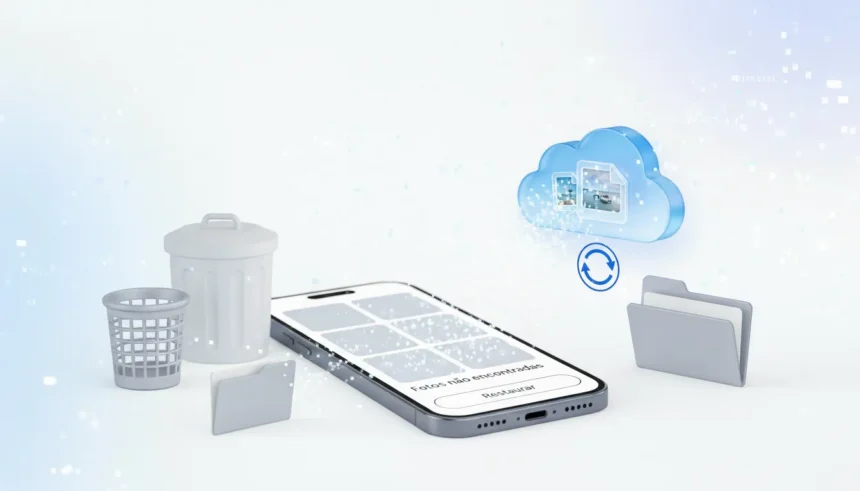
É frustrante abrir o google-fotos/" class="mn-glossary-link" data-tip="Google Fotos é um serviço de armazenamento e gestão de multimédia baseado na nuvem, desenvolvido pela Google. Permite aos utilizadores fazer backup automático de fotos...">Google Fotos e perceber que algumas imagens não aparecem na aba principal. Antes de assumir que foi perda definitiva, vale checar Arquivo e Lixeira e, se necessário, forçar o app a atualizar a biblioteca
- A anatomia do “desaparecimento” digital
- Fase 1: Auditoria profunda via navegador
- 1. A Galeria Principal
- 2. O Arquivo do Google (Archive)
- 3. A Lixeira (Trash)
- 4. A Busca por Metadados
- 5. O Link de “Recentes” (Crucial)
- 6. Verificação Cruzada no Drive e Legado
- Fase 2: Redefinição do aplicativo móvel
- Fase 3: Protocolo de contato com o suporte
- Por que a prevenção é a única garantia no Google fotos
Relatos recentes de usuários indicam uma situação comum na era digital: abrir a galeria e encontrar espaços vazios onde deveriam estar fotos importantes. Embora o Google Fotos seja amplamente reconhecido como uma das plataformas de nuvem mais estáveis do mercado, falhas de sincronização, cache cheio ou um índice local desatualizado podem fazer com que fotos e vídeos não apareçam na visualização principal do app.
Na prática, o Google Fotos mostra dois tipos de conteúdo: o que está no seu dispositivo e o que está na sua conta na nuvem. Quando algo ‘some’, geralmente é porque o item foi arquivado (não aparece na aba Fotos) ou porque o app está com falha para atualizar miniaturas e a lista local.
Um motivo comum é o Arquivamento: a foto não aparece na aba Fotos, mas continua salva na conta e pode ser encontrada no Arquivo, em álbuns e pela pesquisa.
Este guia reúne um passo a passo para localizar suas fotos na conta e fazer o app voltar a exibir a biblioteca corretamente.
A anatomia do “desaparecimento” digital
Antes de iniciar os procedimentos de resgate, é fundamental compreender a raiz do problema. O aplicativo do Google Fotos no seu celular atua como uma janela híbrida: ele mostra o que está na memória do telefone e, simultaneamente, o que está nos servidores do Google.
Quando ocorre uma falha de comunicação — muitas vezes causada por uma atualização de sistema operacional ou falta de armazenamento temporário — o aplicativo perde a capacidade de indexar as miniaturas. O arquivo original permanece seguro nos servidores da empresa, mas o “mapa” para encontrá-lo no celular está quebrado.
Para resolver este problema, a estratégia divide-se em duas etapas críticas: a verificação de integridade na nuvem (via computador) e a redefinição forçada do aplicativo (via mobile).
Fase 1: Auditoria profunda via navegador
O primeiro passo ignora o aplicativo do celular, que é o componente suspeito de falha. Você precisa acessar a sua conta Google Fotos através de um computador. A interface web oferece uma visão “pura” do servidor, sem a interferência de caches locais.
Existem diretórios específicos, muitas vezes desconhecidos pelo usuário comum, onde os arquivos podem ter sido movidos acidentalmente ou classificados incorretamente devido a erros de metadados (datas erradas). Utilize a sequência de links abaixo para realizar uma varredura completa:
1. A Galeria Principal
Acesse https://photos.google.com. Esta é a raiz do seu armazenamento. Se as fotos estiverem aqui, o problema é exclusivamente no seu celular (cache). Se não estiverem, existem seções específicas onde os arquivos podem ter ido parar (como Arquivo e Lixeira) ou podem estar difíceis de achar por causa de metadados.
2. O Arquivo do Google (Archive)
Ao arquivar, a foto sai da aba Fotos, mas continua na biblioteca e pode ser encontrada no Arquivo, em álbuns e pela pesquisa. Por isso, vale verificar o Arquivo antes de tentar soluções mais técnicas. Verifique: https://photos.google.com/archive.
3. A Lixeira (Trash)
Se houve uma exclusão acidental (por você ou por alguém com acesso ao dispositivo), verifique na lixeira. As fotos e os vídeos com backup ficam na lixeira por 60 dias. As fotos e os vídeos sem backup ficam na lixeira por 30 dias. É vital checar: https://photos.google.com/trash.
4. A Busca por Metadados
O sistema de busca do Google Fotos é extremamente potente. Se a data da foto foi corrompida (ex: uma foto de 2025 aparecendo como 1990), ela estará no fundo da galeria. Tente buscar por termos genéricos como “casamento”, “praia” ou “cachorro” em.
5. O Link de “Recentes” (Crucial)
Uma verificação extra que costuma ajudar é conferir a lista de itens por ‘data de envio’, especialmente quando a data original da foto está errada. O link https://photos.google.com/search/_tra_ lista os uploads por data de envio, não pela data em que a foto foi tirada. Se a sua foto antiga foi carregada ontem, ela aparecerá no topo desta lista, independentemente da data original do arquivo. É a ferramenta mais eficaz para localizar arquivos perdidos por erros de data.
6. Verificação Cruzada no Drive e Legado
Embora a sincronização automática entre Drive e Fotos tenha sido descontinuada anos atrás, muitos usuários mantêm backups manuais ou pastas antigas. Verifique uploads manuais em https://drive.google.com/.
Fase 2: Redefinição do aplicativo móvel
Se as suas fotos foram encontradas na versão para computador através dos passos acima, respire aliviado: seus dados estão salvos. O problema é, de fato, a “janela” do seu celular que está suja.
Para que o Google Fotos volte a exibir o conteúdo corretamente no Android ou iOS, é necessário forçar uma reindexação da base de dados local.
O procedimento de Limpeza de Cache
Este processo não apaga suas fotos, apenas remove os dados temporários do aplicativo.
- No seu celular, vá até Configurações (Ajustes).
- Selecione Aplicativos (ou Apps).
- Localize o Fotos na lista.
- Toque em Armazenamento.
- Execute dois comandos: Limpar Cache e, em seguida, Limpar Armazenamento (ou Dados). Isso remove miniaturas e o índice do app; as fotos na nuvem continuam na sua conta.
Ao reabrir o aplicativo, ele se comportará como se fosse a primeira vez: pedirá para confirmar a conta de backup e começará a carregar sua biblioteca do zero. Isso pode levar alguns minutos ou horas, dependendo da velocidade da sua conexão, pois ele está baixando novamente as miniaturas corretas.
A Reinstalação Completa
Se a limpeza de dados não resolver, o binário do aplicativo pode estar corrompido.
- Desinstale o App Fotos completamente.
- Reinicie o seu celular (passo essencial para limpar a RAM residual).
- Volte à loja de aplicativos e instale a versão mais recente do Google Fotos.
Fase 3: Protocolo de contato com o suporte
Se, após a verificação na web e a reinstalação do app, os arquivos não forem localizados, entramos em um cenário de falha crítica de backup ou erro de servidor.
Neste estágio, se você tem certeza absoluta de que o Backup estava ativado (evidenciado, por exemplo, por ter visto a foto em outro dispositivo anteriormente), é necessário solicitar o suporte do Google.
Preparação do Dossiê de Provas
Antes de preencher qualquer formulário, reúna evidências. O suporte técnico opera com base em fatos.
- Você tem um print da tela mostrando a foto na galeria anteriormente?
- Você possui o nome exato do arquivo (ex:
IMG_20251225.jpg)? - Se for um vídeo, você tem o link de compartilhamento antigo?
O Formulário de Recuperação
Acesse a Central de Ajuda do Google Fotos e procure pela opção de contato ou feedback (frequentemente disponível para assinantes Google One com prioridade). Ao preencher o formulário de solicitação de suporte:
- Seja Analítico: No resumo do problema, evite emoções. Descreva: “Fotos do dia X ao dia Y desapareceram após a sincronização Z”.
- Liste os Passos: Informe que você já verificou a Lixeira, o Arquivo e a pasta
_tra_. Isso agiliza o atendimento, evitando que o suporte peça para você fazer o que já fez. - Anexe Provas com Segurança: Se tiver prints ou vídeos que comprovem a existência anterior dos arquivos, faça o upload no Google Drive e compartilhe o link no corpo da mensagem.
- Atenção: Nunca compartilhe senhas ou dados bancários no formulário. O suporte do Google nunca solicitará sua senha.
Por que a prevenção é a única garantia no Google fotos
O incidente do desaparecimento de arquivos no Google Fotos serve como um alerta severo sobre a volatilidade do armazenamento em nuvem. Embora confiáveis, servidores são suscetíveis a erros lógicos e contas estão sujeitas a falhas de segurança.
Especialistas em segurança de dados recomendam a regra 3-2-1: três cópias dos dados, em dois tipos de mídia diferentes, com uma cópia fora do local físico. Confiar exclusivamente na sincronização automática do celular é uma estratégia de risco.
A verificação regular do link photos.google.com em um desktop deve se tornar um hábito mensal para garantir que o que você vê no celular é, de fato, o que está preservado na eternidade da nuvem.
Na maioria dos casos, as fotos não foram apagadas: elas apenas estão no Arquivo, na Lixeira ou o app parou de exibir corretamente. Seguindo as verificações deste guia do Google Fotos, é comum encontrar os arquivos em poucos minutos (principalmente em Arquivo/Lixeira).
🤔 Faltou alguma coisa?
Ajude-nos a melhorar este conteúdo com a sua sugestão.