
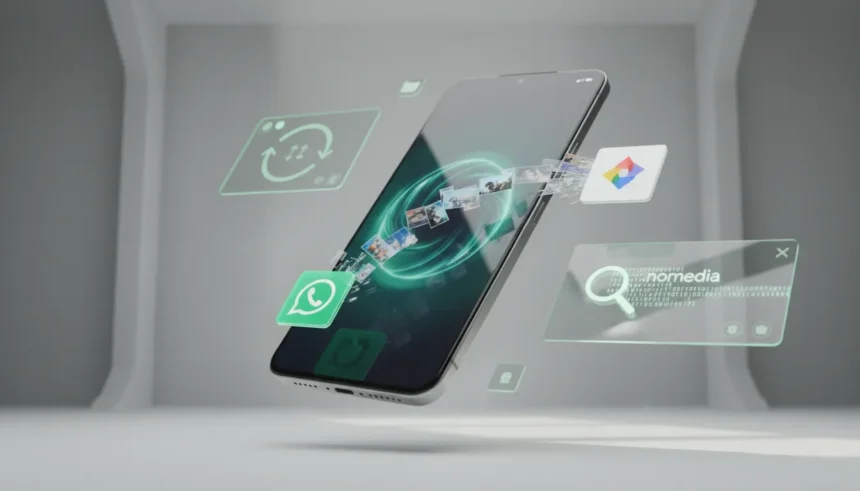
A frustração é imediata e comum a muitos utilizadores de smartphones: você recebe uma foto importante num grupo de família ou um vídeo de trabalho, mas ao tentar localizá-lo mais tarde na sua conta Google Fotos, o arquivo parece ter evaporado. Quando as fotos recebidas no WhatsApp não aparecem no google-fotos/" class="mn-glossary-link" data-tip="Google Fotos é um serviço de armazenamento e gestão de multimédia baseado na nuvem, desenvolvido pela Google. Permite aos utilizadores fazer backup automático de fotos...">Google Fotos, a experiência fica confusa, fazendo com que o utilizador tenha de abrir várias aplicações para encontrar uma simples imagem.
Atualizações recentes nos sistemas operativos móveis e nas políticas de privacidade das aplicações de mensagens alteraram a forma como os ficheiros de média são catalogados. Não se trata apenas de um “erro”, mas muitas vezes de uma configuração de segurança que, inadvertidamente, oculta as suas memórias da galeria principal.
Neste guia, explicamos como forçar o Google Fotos a “ver” novamente o que você recebe no WhatsApp.
Fotos recebidas no WhatsApp não aparecem no Google Fotos: Reativando a visibilidade
A maioria das ocorrências onde as fotos recebidas no WhatsApp não aparecem no Google Fotos acontece no ambiente Android. Isto deve-se à flexibilidade do sistema, que permite que as aplicações criem pastas ocultas para evitar a desorganização da galeria.
E o motivo mais comum é o próprio WhatsApp estar configurado para não divulgar o que recebe. Se o recurso “Visibilidade de Multimédia” estiver desligado, o ficheiro é descarregado mas fica invisível para o Google Fotos.
Como resolver:
- Abra a aplicação WhatsApp no seu dispositivo.
- Aceda ao menu principal (os três pontos verticais no canto superior direito).
- Selecione Definições (ou Configurações) e navegue até à aba Conversas.
- Localize a opção Visibilidade de média. Se o interruptor estiver cinzento, ative-o para verde.
- Reinicie o dispositivo. Este passo é crucial para forçar o sistema a reindexar as pastas.
Após o reinício, abra o Google Fotos. Poderá levar alguns minutos até que a biblioteca se atualize e comece a povoar o feed com as imagens antigas e novas. Mas, antes de as fotos e os vídeos começarem a aparecer no Google Fotos, é necessário fazer outra configuração.
Sincronização de Pastas no Google Fotos
Existe um cenário técnico frequentemente ignorado pelos utilizadores de Android. As fotos podem estar visíveis na “Galeria” nativa do telemóvel (Samsung Gallery, Xiaomi Gallery, etc.), mas ainda assim não aparecerem na “nuvem” principal do Google Fotos.
Isto acontece porque o Google Fotos trata as pastas de aplicações (como WhatsApp, Instagram, Download) separadamente da pasta “Câmara”.
Como unificar a biblioteca:
- Abra a aplicação Google Fotos.
- Toque na Foto de Perfil ou na letra inicial (canto superior direito).
- Role até ao final da página “Definições da app Fotos”.
- Em seguida toque em Cópia de Segurança.
- Role até ao final da página e clique em Criar cópia de segurança das pastas do dispositivo.
- Se certifique deve que as pastas WhatsApp Images e WhatsApp Vídeo esteja ativo para Backup por clicar na seta e ligar
Ao fazer isto, você instrui o Google Fotos a não apenas “ler” a pasta localmente, mas a enviar essas imagens para a nuvem, misturando-as com as suas fotos de câmara na linha do tempo principal. Isto garante que, mesmo que troque de telemóvel, as fotos recebidas no WhatsApp estarão seguras na sua conta Google.
E se as pastas WhatsApp Images e WhatsApp Video não aparecerem para backup? Nesse caso, você precisa excluir o arquivo .nomedia do seu celular.
2. A barreira técnica: O arquivo “.nomedia”
Se a solução acima não surtiu efeito, estamos perante um bloqueio de nível de sistema. O Android utiliza um pequeno arquivo marcador chamado .nomedia. A presença deste arquivo em qualquer pasta diz ao scanner de média do sistema operativo: “Não olhe para aqui, não há nada para ver”.
Frequentemente, atualizações de aplicações ou erros de script podem criar este arquivo dentro das pastas de imagens do WhatsApp, tornando-as invisíveis para o Google Fotos.
Para resolver, precisará de um gestor de ficheiros. Recomendamos o Files do Google pela sua interface limpa e integração nativa, mas qualquer gestor de arquivos competente servirá.
Procedimento de remoção cirúrgica:
- Abra a aplicação Files do Google (ou o seu gestor nativo).
- Nas definições do gestor de arquivos, certifique-se de ativar a opção “Mostrar ficheiros ocultos”. Sem isto, não conseguirá ver a raiz do problema.
- Navegue até ao Armazenamento interno.
- Siga este caminho específico (pode variar ligeiramente dependendo da versão do Android, mas geralmente segue o padrão de armazenamento em escopo):
Android>media>com.whatsapp>WhatsApp>Media>WhatsApp Images
- Verifique também a subpasta
Privatedentro de “WhatsApp Images”. - Procure por um arquivo chamado
.nomedia. - Elimine este arquivo permanentemente.
Ao apagar o .nomedia, você remove a “capa de invisibilidade” da pasta. Reinicie o smartphone imediatamente. Ao ligar, o sistema operativo fará uma nova varredura (scan) de média, encontrará as imagens e apresentá-las-á no Google Fotos.
Dica: Verifique também a subpasta “Private” dentro de “WhatsApp Images”. As fotos recebidas arquivadas podem ter ido parar lá.
O ecossistema Apple: Permissões e o Rolo da Câmara
Nos iPhones, o problema manifesta-se de forma diferente devido ao “Jardim Murado” (Walled Garden) do iOS. A Apple exige consentimento explícito para que uma aplicação grave dados na aplicação Fotos nativa, que por sua vez sincroniza com o Google Fotos.
Se possui um iPhone e nota que as fotos recebidas no WhatsApp não aparecem no Google Fotos, o problema reside quase sempre nas permissões de privacidade ou na configuração de “Salvar no Rolo da Câmara”.
1. Auditoria de Permissões iOS
O iOS trata a privacidade com rigor. Se em algum momento negou acesso do WhatsApp às suas fotos (talvez ao tentar enviar uma imagem pela primeira vez), o aplicativo fica impedido de guardar novos arquivos.
- Aceda às Definições (Settings) do iOS.
- Role para baixo até encontrar a aplicação WhatsApp.
- Toque em Fotos.
- Garanta que a opção selecionada é “Acesso Total” (Full Access) ou “Acesso Limitado” (embora o Acesso Total seja recomendado para evitar problemas de gravação automática).
2. A ponte para o Rolo da Câmara
Mesmo com permissão, o WhatsApp no iOS não guarda imagens automaticamente por defeito em todas as regiões ou versões, para poupar armazenamento iCloud. É necessário instruí-lo a fazê-lo.
- Abra o WhatsApp.
- Vá a Definições (canto inferior direito).
- Toque em Conversas (Chats).
- Ative a opção Guardar no Rolo da Câmara (Save to Camera Roll).
A partir deste momento, qualquer foto que descarregue manualmente ou automaticamente numa conversa será copiada para a aplicação Fotos da Apple. Como o Google Fotos no iOS espelha a biblioteca da Apple, a imagem aparecerá lá pouco tempo depois, assumindo que o backup está ativo.
Conclusão: A importância da fluidez digital
A integração entre plataformas de mensagens e serviços de armazenamento de fotos é essencial para a preservação da memória digital em 2026. Quando as fotos recebidas no WhatsApp não aparecem no Google Fotos, cria-se uma lacuna no seu arquivo pessoal.
As soluções apresentadas acima — desde a verificação básica de visibilidade até à remoção cirúrgica de ficheiros de sistema .nomedia — cobrem a vasta maioria das incidências técnicas. Manter estas configurações alinhadas não só resolve o problema imediato, como previne a perda futura de dados importantes. Lembre-se de realizar auditorias periódicas às suas definições de backup, garantindo que o fluxo entre o que recebe e o que guarda permanece ininterrupto.
🤔 Faltou alguma coisa?
Ajude-nos a melhorar este conteúdo com a sua sugestão.