
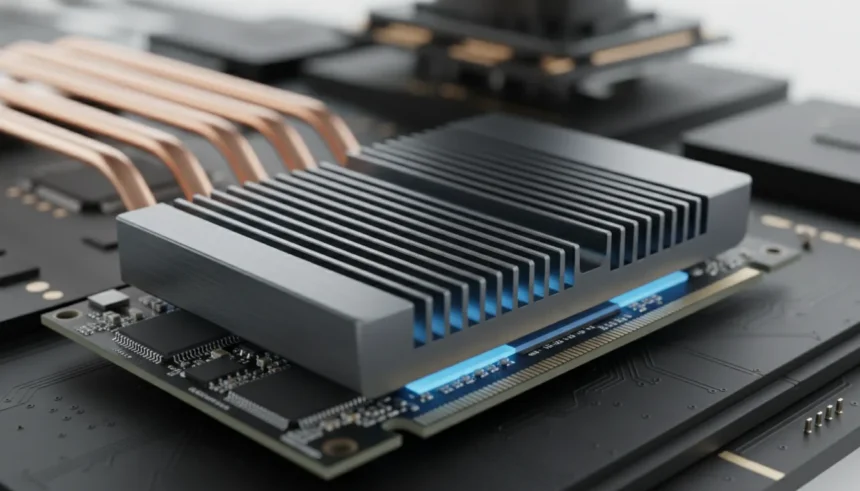
Você sabia que o componente mais rápido do seu PC pode estar operando com o freio de mão puxado? Aprender a instalar dissipador SSD M.2 não é apenas uma questão de estética para o seu setup; é uma necessidade técnica vital. Com as novas gerações de SSDs NVMe PCIe 4.0 e 5.0 atingindo velocidades estonteantes, o calor gerado disparou. Sem o resfriamento adequado, seu drive entra em thermal throttling — um mecanismo de defesa que corta drasticamente a velocidade para evitar danos físicos.
- Por Que Você Precisa de um Instalar dissipador SSD M.2?
- Ferramentas Necessárias para a Instalação
- Passo 1: Preparação e Limpeza Crítica
- Passo 2: A Arte do Thermal Pad (O “Sanduíche”)
- Passo 3: Fixação do Dissipador
- Passo 4: Reinstalação e Teste
- Erros Comuns que Podem Destruir seu Drive
- Conclusão: Vale o Esforço?
- ❓ Perguntas Frequentes (FAQ)
- 1. Instalar um dissipador anula a garantia do SSD?
- 2. Preciso de dissipador para SSDs SATA M.2?
- 3. Qual a espessura ideal do Thermal Pad?
- 4. O dissipador da minha placa-mãe é melhor que um comprado à parte?
Neste guia definitivo, vamos transformar essa “chapa quente” em um componente gelado e estável. Você descobrirá o método exato, usado por entusiastas, para aplicar thermal pads e fixar o dissipador, garantindo que seu investimento dure anos a mais.
Por Que Você Precisa de um Instalar dissipador SSD M.2?
Antes de pegarmos a chave de fenda, entenda o cenário. Um SSD NVMe moderno pode facilmente ultrapassar os 70°C ou 80°C em carga máxima. Quando isso acontece, a controladora do SSD (o cérebro da peça) reduz a performance. Instalar dissipador SSD M.2 pode reduzir essas temperaturas operacionais entre 15°C e 25°C, dependendo do fluxo de ar do seu gabinete. Isso significa velocidade máxima constante, sem quedas repentinas de FPS em jogos ou lentidão na renderização de vídeos.
LEIA TAMBÉM: Melhores SSDs NVMe de 2025
Ferramentas Necessárias para a Instalação
A preparação é 90% do sucesso. Para realizar o procedimento com segurança, tenha em mãos:
- O Dissipador de Calor M.2: Pode ser um modelo simples de alumínio (low profile) ou um robusto com heatpipes.
- Thermal Pads (Almofadas Térmicas): Geralmente vêm com o dissipador, mas a espessura é crítica (falaremos disso abaixo).
- Álcool Isopropílico e Pano de Microfibra: Para limpar resíduos de gordura dos chips.
- Chave Philips (tamanho #0 ou #1): Para o parafuso minúsculo do slot M.2.
- Elásticos de Silicone ou Clipes de Metal: Normalmente inclusos no kit do dissipador.
Passo 1: Preparação e Limpeza Crítica
Primeiro, desligue o PC e a fonte de alimentação. Toque em uma superfície metálica para descarregar a eletricidade estática. Remova o seu SSD M.2 do slot da placa-mãe.
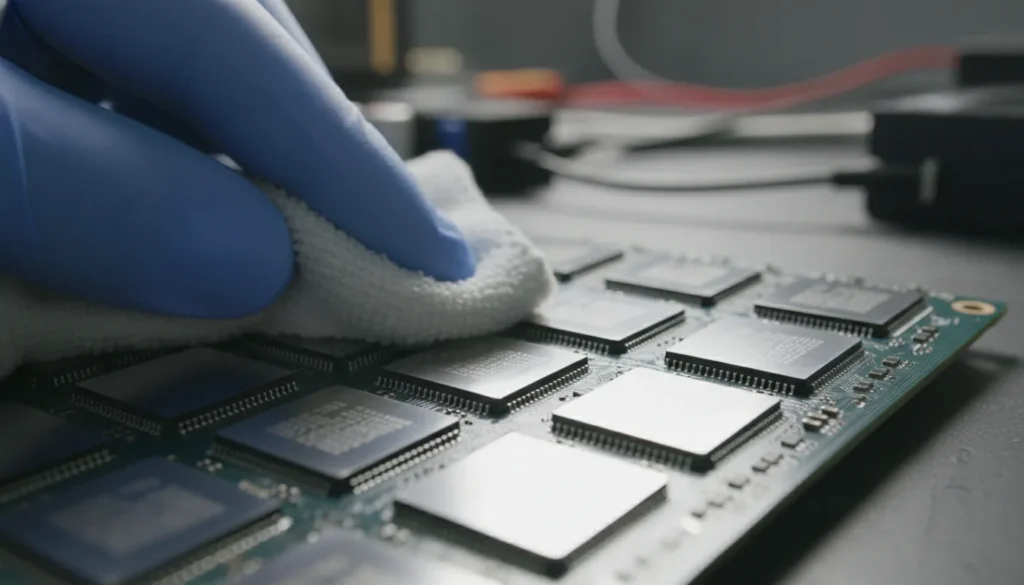
Aqui reside o segredo que muitos ignoram: a limpeza. Mesmo marcas de dedo invisíveis contêm óleos que funcionam como isolantes térmicos. Umedeça levemente o pano de microfibra com álcool isopropílico e limpe a superfície dos chips pretos (NAND e Controladora). Deixe secar por alguns segundos.
A Polêmica da Etiqueta: Devo remover o adesivo do fabricante? A maioria das etiquetas modernas é feita de metal ou polímero condutor térmico. Removê-las geralmente anula a garantia. A recomendação segura é aplicar o thermal pad sobre a etiqueta, a menos que você tenha certeza absoluta de que ela é de plástico isolante e não se importa em perder a garantia.
Passo 2: A Arte do Thermal Pad (O “Sanduíche”)
Ao instalar dissipador SSD M.2, o erro número um é a aplicação incorreta do thermal pad.
- Verifique a Espessura: Se o seu SSD é “single-sided” (chips apenas de um lado), você precisará de um pad mais grosso (geralmente 1.0mm ou 1.5mm) para preencher o espaço. Se for “double-sided”, pads mais finos (0.5mm) são ideais para não entortar a placa.
- Remova os Plásticos: Os thermal pads possuem dois filmes plásticos de proteção, um de cada lado. É incrivelmente comum as pessoas esquecerem de tirar um deles. Se você não remover, o plástico vai derreter e isolar o calor, cozinhando seu SSD. Remova ambos os plásticos antes de aplicar.
- Alinhamento: Coloque o pad sobre os chips do SSD, cobrindo toda a área, mas evitando cobrir os conectores dourados (pinos de contato).
Passo 3: Fixação do Dissipador
Agora, coloque o dissipador de metal sobre o thermal pad. Pressione levemente para garantir contato total, mas sem forçar excessivamente.
- Método dos Anéis de Silicone: Se o seu kit usa elásticos de borracha, deslize-os pelas pontas até que segurem o dissipador firmemente contra o SSD. Atenção: com o tempo e o calor, esses elásticos podem ressecar e quebrar.
- Método do “U” Metálico (Clipes): Kits melhores usam uma base de metal que encaixa por baixo do SSD, criando um sanduíche aparafusado ou clipado. Este método é superior pois aplica pressão constante e uniforme, melhorando a transferência de calor.
Certifique-se de que o dissipador não está bloqueando o orifício do parafuso de fixação na parte traseira do drive.
Passo 4: Reinstalação e Teste
Insira o SSD (agora mais “gordinho”) de volta no slot M.2 em um ângulo de 30 graus. Pressione para baixo e aperte o parafuso de fixação. Se o dissipador for muito alto, verifique se ele não interfere na sua placa de vídeo ou no cooler do processador.
Ligue o PC e use um software de monitoramento (como HWMonitor ou CrystalDiskInfo) para verificar a temperatura em repouso (idle). Se estiver abaixo de 40°C-45°C, sucesso! Você acabou de instalar dissipador SSD M.2 com perfeição.
Erros Comuns que Podem Destruir seu Drive
Evite estas armadilhas durante o processo:
- Empilhar Thermal Pads: Nunca coloque um pad sobre o outro para “ganhar altura”. Isso cria bolhas de ar que retêm calor. Compre a espessura correta.
- Apertar Demais: Se o seu dissipador usa parafusos, aperte apenas até sentir resistência. Apertar demais pode trincar o silício dos chips de memória ou envergar o PCB do SSD, causando falha total.
- Esquecer o Slot da Placa-Mãe: Muitas placas-mãe modernas já vêm com dissipadores M.2 integrados (aquelas capas de metal bonitas). Se a sua tem, use o da placa-mãe! Eles geralmente têm mais massa metálica e são mais eficientes que os kits baratinhos. Nesse caso, você só precisa remover o plástico do thermal pad da placa-mãe e parafusar.
Conclusão: Vale o Esforço?
Absolutamente. O custo de um dissipador M.2 genérico é irrisório comparado ao preço dos seus dados e do hardware. Além de proteger contra a degradação térmica, um dissipador dá um visual agressivo e profissional ao interior do seu computador. Agora que você sabe instalar dissipador SSD M.2, não há desculpa para deixar seu armazenamento “suando” no calor.
E aí, qual a temperatura atual do seu SSD antes de fazer esse procedimento? Deixe nos comentários abaixo se o seu drive está “pegando fogo” ou se você já usa alguma solução de resfriamento!
❓ Perguntas Frequentes (FAQ)
1. Instalar um dissipador anula a garantia do SSD?
A instalação do dissipador em si não anula a garantia. No entanto, se você remover a etiqueta adesiva original do SSD para colar o dissipador, a maioria dos fabricantes (como Samsung, WD, Corsair) considerará a garantia anulada. Recomenda-se aplicar o thermal pad sobre a etiqueta original.
2. Preciso de dissipador para SSDs SATA M.2?
Geralmente não. SSDs M.2 com protocolo SATA são mais lentos e raramente aquecem o suficiente para exigir resfriamento passivo, a menos que seu gabinete tenha ventilação zero. O foco principal são os SSDs NVMe.
3. Qual a espessura ideal do Thermal Pad?
Para a maioria dos SSDs e dissipadores genéricos, 1.0mm é o padrão ouro. Se o kit vier com várias espessuras, faça um teste “a seco” (sem colar) para ver qual preenche o espaço sem envergar a placa do SSD.
4. O dissipador da minha placa-mãe é melhor que um comprado à parte?
Na maioria dos casos, sim. Os “Armor Shields” ou dissipadores integrados das placas-mãe possuem maior área de superfície e massa, além de se integrarem visualmente ao design do sistema. Dê preferência a eles se disponíveis.
🤔 Faltou alguma coisa?
Ajude-nos a melhorar este conteúdo. Ser-lhe-á enviado um email de confirmação.