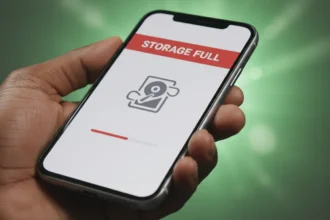

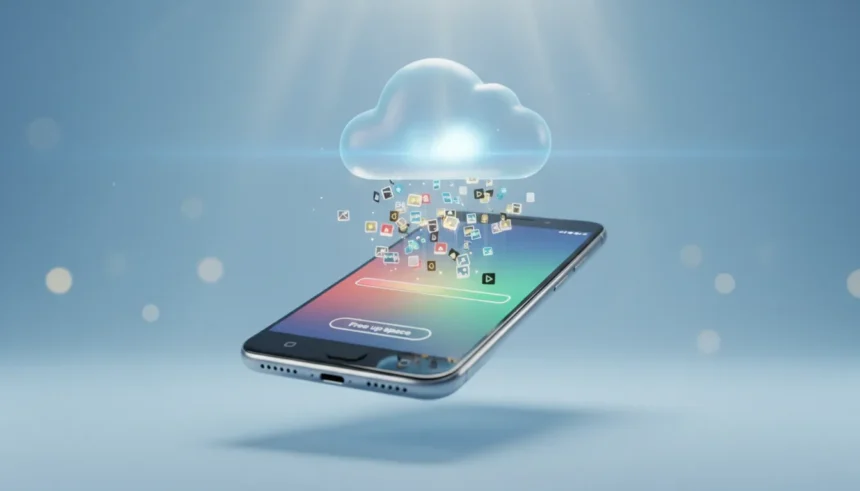
Se o seu armazenamento está cheio, você precisa liberar espaço no celular urgentemente para voltar a tirar fotos, instalar aplicativos e manter o sistema rápido. Mas o maior medo de quem faz essa limpeza é perder lembranças importantes.
A boa notícia é que existe um método seguro no Android. Com o recurso oficial do google-fotos/" class="mn-glossary-link" data-tip="Google Fotos é um serviço de armazenamento e gestão de multimédia baseado na nuvem, desenvolvido pela Google. Permite aos utilizadores fazer backup automático de fotos...">Google Fotos, é possível remover do aparelho apenas os arquivos que já estão salvos na nuvem. Neste guia, você vai aprender a usar essa função corretamente para liberar espaço no celular sem apagar suas fotos e vídeos definitivamente.
O segredo para liberar espaço no celular com segurança
Muitas pessoas tentam limpar a memória apagando fotos manualmente da galeria. Isso é perigoso, pois você pode excluir a única cópia daquela imagem.
🗞️ Artigos Relacionados:
O jeito certo de liberar espaço no celular é usar a ferramenta “Libertar espaço neste dispositivo” do Google Fotos. Ela faz uma varredura inteligente e apaga do armazenamento interno apenas as fotos e vídeos que já têm uma cópia de segurança (backup) garantida na sua conta Google.
Assim, você recupera gigabytes de memória e continua vendo todas as suas fotos através do aplicativo, como se nada tivesse mudado.
Passo a passo: como liberar espaço no celular pelo Google Fotos
Antes de começar, certifique-se de que o backup das suas fotos foi concluído. Se a nuvem estiver atualizada, siga este procedimento seguro no seu Android:
- Abra o aplicativo Google Fotos no seu tablet ou smartphone.
- Faça login na sua Conta do Google.
- Toque na sua foto de perfil (ou na inicial do seu nome) no canto superior.
- Selecione a opção Libertar espaço neste dispositivo.
- O app mostrará quanto armazenamento será recuperado. Toque em Libertar [X] GB para confirmar.
Ao finalizar, você terá conseguido liberar espaço no celular removendo apenas os arquivos duplicados (aqueles que já estão seguros na nuvem).
Onde ficam minhas fotos depois da limpeza?
Depois de liberar espaço no celular, as fotos saem da galeria interna do aparelho, mas continuam acessíveis. Você pode ver, editar e compartilhar tudo pelo aplicativo Google Fotos ou acessando photos.google.com pelo computador.
Lembre-se: para visualizar esses arquivos antigos, você precisará de conexão com a internet ou estar logado no aplicativo.
Cuidados ao liberar espaço no celular (Checklist de Segurança)
Para garantir que você não perca nada importante ao tentar liberar espaço no celular, preste atenção nestes detalhes técnicos do Google:
- Backup obrigatório: A função só apaga o que já está na nuvem. Confirme o backup antes de tudo.
- Regra dos 30 dias: O Google Fotos pode manter no seu dispositivo as fotos com menos de 30 dias, mesmo após usar a ferramenta. Isso facilita o acesso rápido às imagens mais recentes.
- Não use outros apps: Evite usar “limpadores de memória” de terceiros logo após o backup. O método nativo do Google é o mais confiável para liberar espaço no celular sem acidentes.
Recuperação: apaguei algo sem querer, e agora?
Se durante o processo de liberar espaço no celular você sentir falta de algo, o primeiro lugar a verificar é o Lixo.
É importante saber que só dá para recuperar o que ainda está no Lixo (seja do Google Fotos ou da galeria). Se a foto não estiver lá, ela foi apagada para sempre. Isso acontece se você esvaziou a lixeira manualmente ou se o “prazo de validade” acabou: o lixo guarda os arquivos por até 60 dias.
Atenção: No Android 11 ou superior, fotos que foram apagadas sem ter cópia de segurança podem sumir da lixeira muito mais rápido, após apenas 30 dias. Por isso, a regra de ouro para liberar espaço no celular é sempre garantir o backup primeiro.
🤔 Faltou alguma coisa?
Ajude-nos a melhorar este conteúdo com a sua sugestão.