

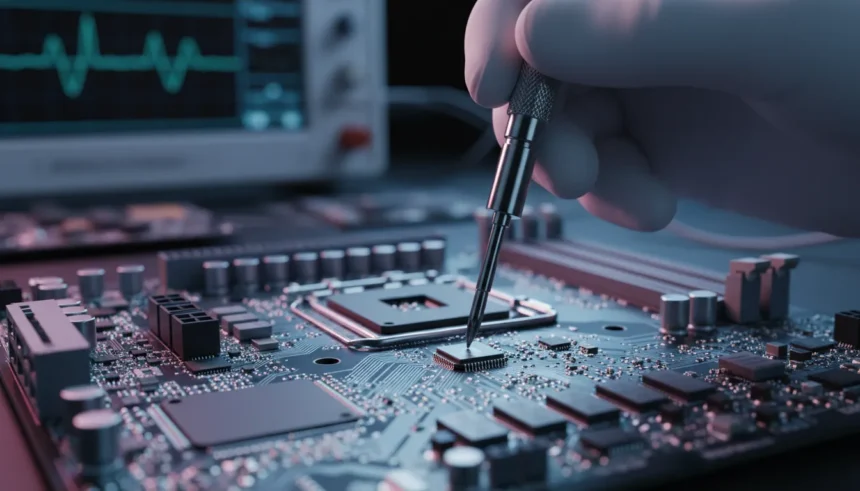
Como resolver problemas comuns em computadores é uma das habilidades mais valiosas que você pode ter em 2025, especialmente com as recentes atualizações do Windows 11 exigindo mais das nossas máquinas. Seja um travamento repentino no meio de uma planilha importante ou aquela lentidão irritante ao ligar a máquina, saber diagnosticar a origem da falha economiza tempo e dinheiro com técnicos. Neste artigo, vamos desmontar os mitos e entregar as soluções técnicas reais para reviver o seu equipamento.
- O Diagnóstico: Hardware ou Software?
- 1. Lentidão e Travamentos do Windows
- 2. A “Tela da Morte” e Atualizações Bugadas
- 3. Superaquecimento e Desligamentos Repentinos
- 4. Conexão de Internet Caindo (Wi-Fi)
- A Regra de Ouro: SSD vs HDD
- ❓ Perguntas Frequentes (FAQ)
- 1. O comando sfc /scannow apaga meus arquivos?
- 2. Vale a pena usar programas “Limpadores de RAM”?
- 3. Com que frequência devo reiniciar o PC?
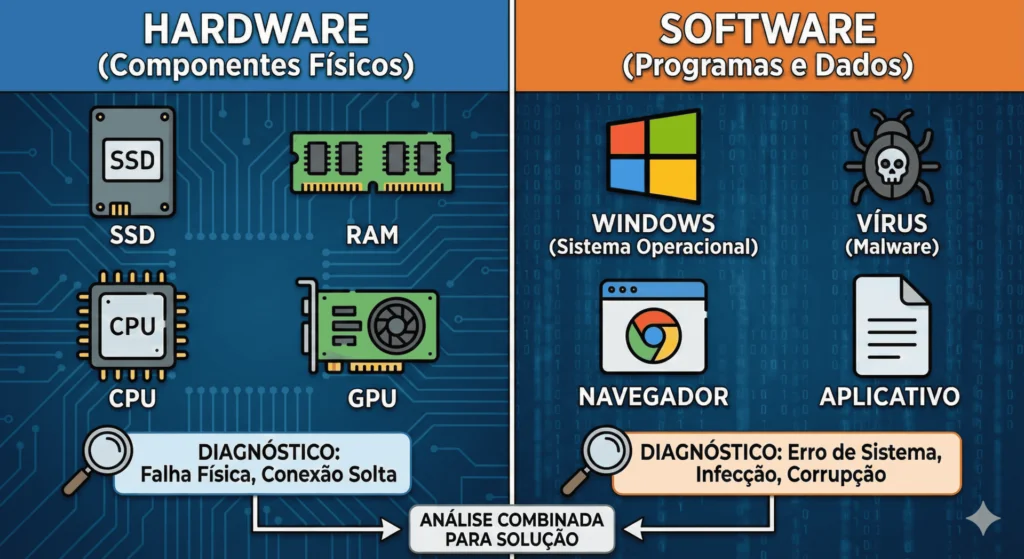
O Diagnóstico: Hardware ou Software?
Antes de aplicar qualquer correção, precisamos isolar a causa. Como resolver problemas comuns em computadores se não soubermos se a culpa é de uma peça física ou de um programa?
- Ruídos Estranhos: Cliques ou ventoinhas barulhentas geralmente indicam sujeira ou falha no HD/Cooler (Hardware).
- Lentidão Progressiva: Se o PC fica lento aos poucos, geralmente é excesso de arquivos temporários ou bloatware (Software).
- Tela Azul (BSOD): Frequentemente ligada a drivers corrompidos ou falha na memória RAM.
1. Lentidão e Travamentos do Windows
A queixa número um de quem busca como resolver problemas comuns em computadores é a performance degradada. Em 2025, isso é frequentemente causado por aplicativos de inicialização desnecessários ou conflitos da atualização Windows 11 24H2.
Solução Rápida (Software):
- Limpeza de Inicialização: Pressione
Ctrl + Shift + Esc, vá na aba “Aplicativos de Inicialização” e desabilite tudo que não for essencial (como Spotify ou Steam iniciando com o Windows). - Comandos de Reparo: O Windows possui ferramentas de autocorreção poderosas. Abra o terminal (CMD) como administrador e digite:
sfc /scannowEste comando verifica e repara arquivos de sistema corrompidos automaticamente.
LEIA TAMBÉM: Melhores ferramentas gratuitas para limpar o Windows
2. A “Tela da Morte” e Atualizações Bugadas
Recentemente, usuários relataram instabilidade com drivers de áudio Intel (Smart Sound) após atualizações. Se o seu PC reinicia sozinho, o culpado pode ser um driver.
Como resolver:
- Acesse o Gerenciador de Dispositivos.
- Procure por drivers com um triângulo amarelo de alerta.
- Clique com o botão direito e selecione “Desinstalar dispositivo”.
- Reinicie o PC para que o Windows reinstale a versão genérica estável.
3. Superaquecimento e Desligamentos Repentinos
Você sabia que a poeira é uma assassina silenciosa de eletrônicos? Entender como resolver problemas comuns em computadores envolve também a manutenção física. Se a temperatura da CPU subir muito (acima de 90°C), o sistema desliga para se proteger.
O Passo a Passo da Limpeza:
- Use uma lata de ar comprimido para limpar as saídas de ar.
- Em desktops, verifique se todos os coolers estão girando.
- Dica Pro: Trocar a pasta térmica do processador a cada 2 anos pode reduzir a temperatura em até 10°C.
4. Conexão de Internet Caindo (Wi-Fi)
Muitas vezes o problema não é o computador, mas a configuração de rede.
- Reset de IP: Abra o CMD e digite
ipconfig /flushdns. Isso limpa o cache de endereços antigos e resolve falhas de navegação instantâneas. - Drivers de Rede: Visite o site do fabricante da sua placa mãe ou notebook para baixar o driver de Wi-Fi mais recente (versões de 2024/2025 corrigem instabilidade com roteadores Wi-Fi 6).
A Regra de Ouro: SSD vs HDD
Se você seguiu todos os passos de software sobre como resolver problemas comuns em computadores e a máquina continua lenta, o gargalo é físico. Em 2025, usar um Disco Rígido (HDD) antigo para rodar o sistema operacional é inviável. A substituição por um SSD (SATA ou NVMe) é a única solução que oferece uma performance “da noite para o dia”, acelerando a inicialização de 2 minutos para 15 segundos.
Você já passou pela frustração de perder um trabalho importante porque o computador decidiu atualizar sozinho na pior hora? Qual foi o erro mais bizarro que você já enfrentou no seu PC? Conte para a gente nos comentários abaixo, queremos saber a sua história!
❓ Perguntas Frequentes (FAQ)
1. O comando sfc /scannow apaga meus arquivos?
Não. Ele apenas repara arquivos do próprio sistema Windows que estejam danificados, sem tocar nas suas fotos ou documentos pessoais.
2. Vale a pena usar programas “Limpadores de RAM”?
Geralmente não. O Windows 10 e 11 gerenciam a RAM eficientemente. Muitos desses programas apenas forçam o fechamento de processos úteis, causando mais lentidão ao reabri-los.
3. Com que frequência devo reiniciar o PC?
Pelo menos uma vez por semana. O recurso “Inicialização Rápida” do Windows faz com que “Desligar” não limpe totalmente a memória. “Reiniciar” é a única forma de zerar o sistema completamente e aplicar atualizações pendentes.
🤔 Faltou alguma coisa?
Ajude-nos a melhorar este conteúdo com a sua sugestão.