
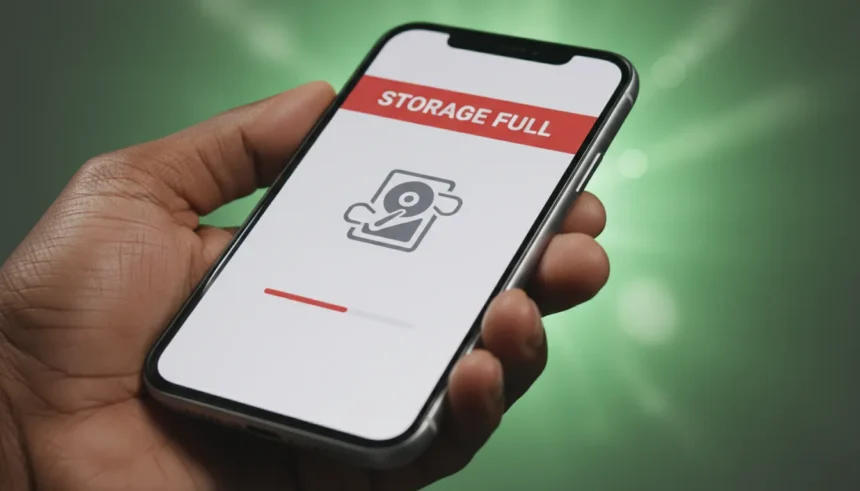
Usuários do Google One frequentemente relatam discrepâncias entre a confirmação do pagamento e a liberação efetiva do espaço de armazenamento no Gmail e Google Fotos. Embora frustrante, essa falha de sincronização geralmente não indica erro financeiro, mas um atraso na propagação do ‘token de validação’ entre os servidores de pagamento e de armazenamento da Google.
Se sua cota permanece travada nos 15 GB padrão após a assinatura, este guia técnico apresenta o roteiro oficial para forçar a atualização do serviço em Android, iOS e Desktop.
Resumo da Solução:
🗞️ Artigos Relacionados:
- Prazo Oficial: A Google solicita até 24 horas para propagação em todos os serviços.
- Erro Comum: Assinatura realizada em conta secundária logada no dispositivo.
- Solução Rápida: Limpeza de cache do app Google Drive e Google Play Services.
- Verificação: O modo anônimo do navegador é a única forma de confirmar o status real da conta.
A Regra das 24 Horas
O primeiro passo é técnico: a propagação de DNS e serviços. De acordo com a Central de Ajuda do Google One, pode levar até 24 horas para que o novo espaço de armazenamento seja refletido em todos os serviços vinculados (Drive, Gmail e Fotos). Isso ocorre devido ao tempo de processamento entre o Google Pay e os servidores de dados.
O que fazer agora? Se faz menos de 24 horas que você assinou, aguarde. Se já passou desse prazo e o espaço continua travado nos 15 GB gratuitos, o problema é técnico e precisa de intervenção manual seguindo os passos abaixo.
Diagnóstico 1: Verificação de conflito entre múltiplas contas
Este é o campeão absoluto de confusão. É muito comum termos duas ou três contas logadas no celular (pessoal, trabalho, antiga). Muitas vezes, você assina o Google One na Conta A, mas está verificando o espaço na Conta B.
Faça esta verificação de segurança agora:
- Abra o app Google One (ou vá em one.google.com).
- Toque na sua foto de perfil no canto superior direito.
- Verifique se o e-mail que aparece no topo é exatamente o mesmo que recebeu o recibo de pagamento.
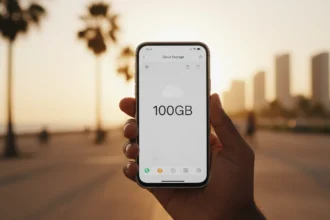
- Se houver outras contas na lista, toque nelas para alternar e ver se o armazenamento de 100 GB (ou mais) está ativo lá.
Erro #2: Pagamento em “Stand-by”
Com o aumento das fraudes digitais, bancos e operadoras de cartão estão segurando transações por mais tempo para análise.
- No Android: Abra a Play Store > Toque na foto de perfil > Pagamentos e assinaturas > Histórico.
- O Diagnóstico: Se o pagamento estiver marcado como “Pendente” ou “Processando”, o Google ainda não liberou o espaço porque não recebeu o dinheiro efetivamente. Nesse caso, a culpa é da instituição financeira, não do software.
Como Forçar a Sincronização (Passo a Passo)
Se o pagamento foi aprovado e a conta está certa, seu aplicativo pode estar usando dados antigos (cache). Vamos forçar o sistema a “ler” sua conta novamente.
Para usuários Android:
Procedimento de limpeza de cache (Android):
- Vá em Configurações > Aplicativos.
- Selecione o app Google Drive (ou Google One).
- Toque em Armazenamento e selecione Limpar Cache.
- Importante: Repita o processo no app Google Play Store.
- Reinicie o dispositivo para forçar a nova requisição ao servidor.
Para usuários iPhone (iOS):
O iOS não permite limpar cache da mesma forma. O truque aqui é diferente:
- Abra o app Google One.
- Toque no Menu (três linhas) ou na sua foto.
- Selecione Sair ou Remover conta deste dispositivo.
- Feche o app completamente (arraste para cima).
- Abra o app e faça login novamente. Isso força o iPhone a baixar as informações atualizadas do servidor.
Validação: Como usar o Modo Anônimo para confirmar o espaço real
Às vezes, o navegador do seu computador está “mentindo” para você, mostrando uma página salva na memória antiga.
Para ter certeza absoluta se o espaço entrou ou não:
- Abra seu navegador (Chrome, Edge ou Safari).
- Abra uma Guia Anônima (Ctrl+Shift+N ou Cmd+Shift+N).
- Acesse
one.google.come faça login.
Se no modo anônimo o espaço aparecer correto (ex: 100 GB de 100 GB), mas no app normal aparecer “Cheio”, o problema é apenas visual no seu dispositivo. Com o tempo ele se corrige sozinho.
O Espaço Compartilhado
Lembre-se da matemática do Google: o espaço é unificado. Se você assinou 100 GB, esse espaço é dividido entre:
- E-mails e anexos do Gmail.
- Arquivos do Google Drive.
- Fotos e vídeos do Google Fotos (qualidade original ou expressa).
- Backups de WhatsApp (no Android).
Se você tinha 14 GB ocupados e assinou o plano de 100 GB, você terá 86 GB livres, e não 100 GB livres + 15 GB antigos.
Quando acionar o Suporte
Se você executou todos os passos acima, já se passaram 24 horas e nada mudou, você precisa de atendimento humano. Como assinante (mesmo que o sistema não reconheça, você tem o comprovante), você tem acesso a especialistas.
Se o sistema do Google One ainda não reconhece sua assinatura, o suporte dedicado pode estar bloqueado. Nesse caso, utilize a central de ajuda do Drive:
- Acesse drive.google.com pelo navegador.
- Clique no ícone de ajuda (?) e selecione a opção Fale conosco (ou Help).
- Preencha o formulário descrevendo o problema exato (ex: “Comprei armazenamento Google One, mas o espaço não atualizou”).
- Siga as etapas automáticas até aparecer a opção de Chat ou E-mail.
Tenha em mãos o ID da Transação (começa geralmente com “GPA…” e está no e-mail de confirmação da Google Play).
Na maioria dos casos técnicos, a falha de atualização do Google One é resolvida forçando o logout e login da conta, o que obriga o dispositivo a baixar as credenciais de armazenamento atualizadas. Caso o problema persista após 24 horas e a limpeza de cache, o contato direto com o suporte via chat drive.google.com é mandatório, tendo em mãos o ID da transação do Google Pay.
🤔 Faltou alguma coisa?
Ajude-nos a melhorar este conteúdo com a sua sugestão.